
安装或卸载 CAD|SolidWorks|Oracle 时,有时会遇到安装中断、卸载记录损坏、文件被占用等情况。再次安装时,旧目录、注册表项或正在运行的进程可能继续造成影响。
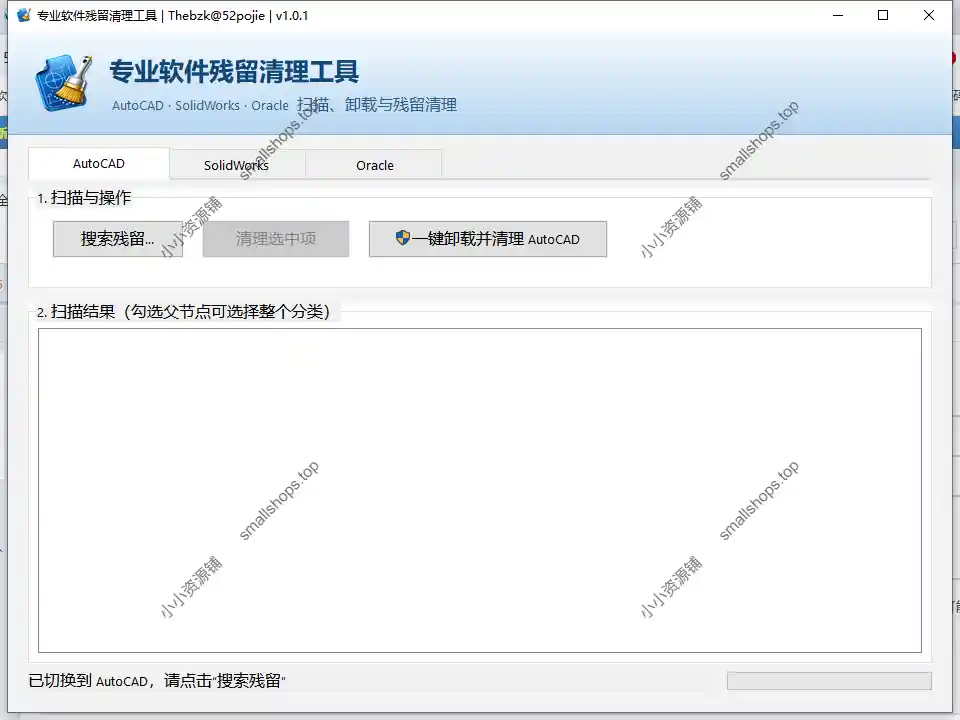
这个小工具用于把常见的相关项目集中扫描出来,以树形列表展示,再由使用者决定清理哪些内容。
主要功能
🔍 扫描 AutoCAD 相关项目
- 常见 AutoCAD 安装目录、用户配置和缓存目录
- 32 位及 64 位注册表中的 AutoCAD 分支
- Windows 安装/卸载记录
- 正在运行的 AutoCAD 进程
- Autodesk 相关服务及共享组件
扫描规则采用名称和注册表结构匹配,不依赖固定年份列表,因此能够识别多个 AutoCAD 年代的通用目录结构。
🌲 树形结果与自由勾选
- 按文件、注册表、进程、服务等类型分类
- 可以单独勾选项目
- 勾选父节点可以选择整个分类
- 共享组件、许可数据和仍可能有效的安装记录标为高风险,默认不选
🧽 清理选中项目
- 结束选中的 AutoCAD 占用进程
- 停止选中的相关服务,但不会删除服务注册
- 删除选中的文件、目录和注册表项
- 注册表删除前自动导出备份
- 无法立即删除的占用文件可登记为重启后删除
- 每次清理后在桌面生成文本日志
🛡️ 一键卸载并清理 AutoCAD
工具会读取 Windows 中 AutoCAD 主产品自身的卸载命令并依次执行。
- 只匹配 AutoCAD 主产品,不主动卸载其他 Autodesk 产品
- 所有卸载器成功结束后,才继续清理 AutoCAD 专属残留
- 如果卸载器返回失败,自动停止后续残留删除
- Autodesk 共享许可、ODIS 等共享数据不会纳入自动清理
使用方法
- 关闭 AutoCAD,并保存尚未保存的图纸。
- 运行
CAD残留清理工具.exe,允许管理员权限。 - 点击“搜索残留”。
- 展开扫描结果,检查路径和风险标记。
- 勾选确认需要删除的项目。
- 点击“清理选中项”。
- 如果提示需要重启,请重启 Windows 后再尝试安装 AutoCAD。
如果需要完整移除本机 AutoCAD,可以使用“一键卸载并清理 AutoCAD”。执行前请确认图纸、模板、字体、插件配置和自定义文件已经备份。
⚠️ 使用前请注意
- 文件清理属于不可逆操作,建议先创建系统还原点。
- 注册表会自动备份,但被删除的普通文件不会自动备份。
- 不建议在 AutoCAD 仍正常使用时勾选程序目录或安装记录。
- 如果电脑还安装了 3ds Max、Revit、Inventor 等 Autodesk 软件,不要随意勾选共享许可和共享安装组件。
- 企业部署版、OEM 定制版、第三方插件或特殊安装路径可能无法完全识别。
- 本工具面向 AutoCAD 相关项目,不代表支持所有品牌的 CAD 软件。
🧩 它不能保证什么
为了避免误导,以下情况需要提前说明:
- 不能保证扫描到每一种 AutoCAD/OEM/插件残留;
- 不能保证清理后一定能够重新安装;
- 不能修复安装包损坏、系统组件缺失、权限策略、磁盘错误或 Windows Installer 自身故障;
- 不能替代 Autodesk 官方卸载、修复和安装日志分析工具;
- 尚未覆盖所有 Windows 与 AutoCAD 组合的实机测试。
如果清理后仍然安装失败,建议结合 Autodesk 安装日志中的错误代码继续排查,而不是反复扩大删除范围。
下载说明
百度云盘
网盘下载
下载价格免费
(推荐年订阅,全站资源一年内免费更新使用)有问题,用户中心提交工单或者联系 QQ:429413218 (10:00-20:00)小站大部分资源都是小编亲测,请自行决定是否在本站获取资源!(订阅说明)
常见问题
免费及订阅资源下载?
免费资源注册即可下载,订阅资源需要赞助订阅才能下载!
资源支持商用吗?
不支持商用,仅供学习,请下载后24H内删除!
资源为什么不能使用?
资源有时效性及各种方面的兼容性,不保证一直都能用!
有问题如何联系?
1、评论留言 2、用户中心提交工单 3、联系小编QQ:429413218(10:00 -20:00)
免责声明
评论0